Postingan

Menampilkan postingan dengan label Windows 7

Akibat Dari Sering Tekan Tombol F5

Gambar
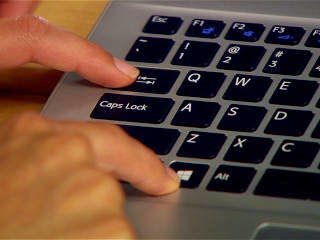
Sudah tidak di pungkiri lagi bahwa hampir semua pengguna komputer pasti menggunakan fungsi refresh pada saat mengoperasikan komputer, sebagian orang mempercayai bahwa dengan melakukan refresh dapat membuat kinerja komputer menjadi lebih ringan. Sebagian orang yang malas akan melakukan refresh dengan menekan f5 secara berulang-ulang kali. Padahal hal tersebut dapat membuat kinerja CPU usage menjadi lebih tinggi dan akibatnya CPU akan rusak secara berlahan-lahan. Jika anda tidak percaya silahkan anda uji coba sendiri, untuk melakukannya silahkan ikuti langkah di bawah 1. Buka task manager dengan mengklik kanan di taskbar dan pilih start task manager. Perhatikan CPU Usage sebelum menekan F5. 2. Tekan F5 berulang kali dan lihat task manager setelah menekan F5 berulang kali. Terjadi peningkatan bukan pada CPU usage-nya?, nah lain kali kalau ingin refresh sebaiknya dengan klik kanan pada desktop dan klik refresh. Saya kira sampai disini saja postingan kali ini, semoga infromasi...
Cara Mengcopy Bacaan Di Command Prompt

Gambar
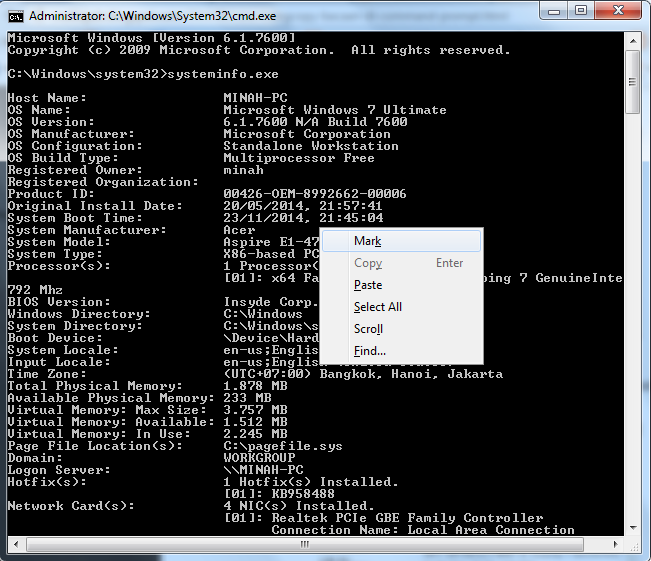
Cara Mengcopy Bacaan Di Command Prompt - Pastinya, anda yang berkujung ke postingan saya yang satu ini, pernah membuka Command Prompt. Kalau belum pernah, mana mungkin anda bisa nyasar ke postingan saya yang ini. Pada saat anda membuka Command Prompt atau yang lebih dikenal dengan nama Cmd, mungkin ada sebuah teks yang sulit anda ingat dan ada hapal karena tulisanya yang aneh dan panjang. Anda mencoba untuk mencopy-nya namun tidak bisa, karena pada Command Prompt jika anda ingin mem-blok secara langsung tidak akan bisa. Walaupun sudah terblok, ketika di klik kanan tidak akan mau, bahkan hasil blok akan hilang Jadi, bagaimana cara mengatasi hal ini, kalau disalin dengan cara diketik kan nggak mungkin. Tulisanya terlalu panjang. Nah, kali ini anda tidak perlu bersusah-susah lagi untuk mengetik ulang, karena disini saya akan memberikan sebuah cara agar Command Prompt dapat dicopy. Berikut Cara Mengcopy Bacaan Di Command Prompt Pada langkah pertama ini yang perlu anda lakukan adalah ...

Cara Memasang Password Pada Folder Tanpa Software

Gambar
Selamat malam sobat blogger... Setelah semalam saya membahas Cara Memberi Password Pada Flashdisk Tanpa Software  ( Baca Juga ya postingannya). Pada kesempatan kali ini saya akan membagikan cara yang masih berkaitan juga dengan postingan semalam, berkaitannya karena sama-sama berusaha menjaga keamanan file yang yang kita miliki. Kalau postingan  yang semalam menjaga keamanan file yang ada di flashdisk sedangkan postingan yang saya tulis sekarang ini membahas cara mengamankan file yang ada di Komputer/Laptop. Nah tanpa banyak basa-basi lagi (soalnya saya nggak tau mau ngomong apa lagi) langsung aja kita mulai Cara Memasang Password Pada Folder Tanpa Software. Ikuti langkah-langkah di bawah 1. Copy dan pastekan script dibawah ini kedalam Notepad @ECHO OFF title MinahEsemka if EXIST "Control Panel.{21EC2020-3AEA-1069-A2DD-08002B30309D}" goto UNLOCK if NOT EXIST Locker goto MDLOCKER :CONFIRM echo Do You Want To Lock This Folder(Y/N)set/p "cho=>"if %cho%==Y goto ...

Cara Cek Kondisi Kesehatan Hardisk

Gambar
Sebagai pengguna komputer atau laptop yang baik sudah seharusnya mengetahui kondisi laptop atau komputer yang dimiliki. Kalau sobat memang benar-benar sayang pada lappy sobat, hal ini merupakan kegiatan yang wajib di lakukan sobat, yaitu mengecek kondisi kesehatan hardisk  laptop atau komputer sobat. Dengan mengetahui kondisi hardisk pada komputer atau laptop, kita akan lebih bisa waspada dan akan lebih hati-hati dalam menjaga laptop yang kita miliki agar hardisknya tidak rusak. Untuk melakukan perawatan hardisk pada laptop dapat juga dilakukan dengan mengusahakan laptop terhindar dari benturan karena hal ini dapat berdampak pada hardisk komputer/laptop, jaga suhu hardisk jangan sampai terlalu panas, tegangan listrik harus stabil dan banyak lagi cara untuk menjaga kesehatan hardisk komputer/laptop. untuk mengecek kesehatan hardisk dapat dilakukan dengan perintah cmd. langkah-langkahnya sebagai berikut : 1. Klik start lalu ketikan cmd . setelah itu klik kanan pada cmd pilih Ru...

Dampak Sering Install Ulang Laptop/PC

Gambar
Install ulang, mungkin anda pernah melakukan kegiatan ini?, apa lagi yang sudah tahu cara install ulang sistem operasi sendiri. Memang dengan mengetahui cara install ulang sendiri sangat mengungtungkan bagi kita, tapi hal ini juga bisa jadi bumerang bagi kita sendiri. Kenapa saya katakan bisa jadi bumerang?. Ya, orang yang biasanya sudah tahu cara install ulang laptop/PC bisanya cenderung suka menginstall ulang laptop/PC-nya jika terjadi sedikit masalah, misalnya kalau komputer/laptop-nya lelet, langkah yang akan di ambilnya install ulang. Padahal tanpa di install ulang, masih banyak cara lain yang bisa mengatasi permasalah pada komputer anda tadi. Bahkan mungkin ada diantara anda yang suka install ulang 3 sampai 4 kali dalam sebulan. Padahal pada laptop/PC tidak terjadi masalah apa-apa. Tahu nggak kalian kalau sering install ulang itu juga dapat menimbulkan resiko yang tidak baik untuk laptop/PC anda. Jika belum tahu maka silahkan anda baca artikel saya kali ini sampai selesai. Ka...

Aplikasi Wajib Diinstal Setelah Instal Ulang Sistem Operasi

Gambar
Udah lama nggak posting artikel di blog ini, kira-kira saya posting artikel di blog saya ini sekitar 8 hari yang lalu. Rindu sama blog ini soalnya beberapa hari yang lalu saya harus mengikuti pesatren ramadhan jadi nggak bisa memantau aktivitas di blog ini. Nah, untuk menambah postingan di blog ini saya akan menuliskan sebuah artikel. Pada artikel kali ini saya akan memberitahukan aplikasi apa saja yang saya instal setelah melakukan instal ulang sistem operasi. Pada saat menginstal ulang sistem operasi semua aplikasi dan file yang berada di drive yang di instal sistem operasi akan terhapus, maka dari itu kita harus mengintal ulang beberapa software yang wajib di instal setelah menginstal sistem operasi. Berikut software-softwarenya Driver Menginstal driver adalah kegiatan yang sangat penting dilakukan setelah menginstal ulang sistem operasi. Sebagian Hardware tidak akan dapat berjalan jika driver belum di instal. Winrar Software yang ini juga wajib bagi saya untuk di instal k...

File anda terhapus ? Jangan Khawatir!

Gambar
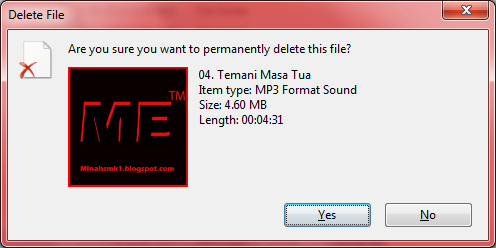
Hari itu tepat pada tanggal 27 Juni 2014 sekitar jam 3 sore, saya sedang menghapus file-file yang tidak terpakai yang terdapat di laptop saya. Setelah menghapus file saya ingin melanjutkan dengan menonton koleksi film yang ada di laptop saya. Betapa terkejutnya saya file-file film yang saya miliki semua nya nggak ada, saya mengingat kembali apakah saya sudah menghapus file film tersebut, tapi perasaan saya nggak ada ngapus file film, memang sih file yang saya hapus berdekatan dengan folder film tapi kalau terhapus, kok folder filmnya nggak terhapus tapi file-file di dalamnya terhapus. Mana tadi ngapusnya secara permanen dengan Shift + Del, kalau nggak permanenkan masih ada di Recycle Bin dan masih bisa dikembalikan . Dengan sekuat tenaga (hahah alay sedikit) saya browsing di internet untuk mencari cara mengembalikan file yang sudah terhapus. Beberapa cara di internet saya praktekin dan beberapa software juga saya download dan akhirnya saya menemukan satu software yang berhasil mengem...

Beberapa Shortcut Keyboard Di Windows 7

Gambar
Keyboard merupakan perangkat yang sangat penting dalam mengelolah data di komputer atau laptop dengan keyboard kita dapat memasukan angka, huruf dan menyimpan serta membuka file. Bukan hanya itu fungsi keyboard, jika tombol-tombol di keyboard di kombinasikan maka akan membuat perintah yang memudahkan kita tanpa harus menggunakan mouse. Selain itu, menggunakan shortcut keyboard pada mempercepat perintah yang kita ingin lakukan jadi dapat menghemat waktu daripada menggunakan kursor. Berikut Beberapa Shortcut Keyboard Di Windows 7 Win + 1,2,3,4, dan seterusnya Kmmbinasi tombol Windows dan angka akan membuka atau menjalankan program yang ada di taskbar Win + Alt + 1,2,3 dan seterusnya Kombinasi tombol Windows, Alt dan angka akan menampilkan list aplikasi yang ada pada taksbar Win + Home Kombinasi antara tombol Win + Home berfungsi untuk meminimize program atau window yang terbuka keculi window atau program yang sedang aktif atau digunakan Alt + Panah Atas Kombinasi antara tom...

Cara Memberi Password Pada Flashdisk Tanpa Software

Gambar
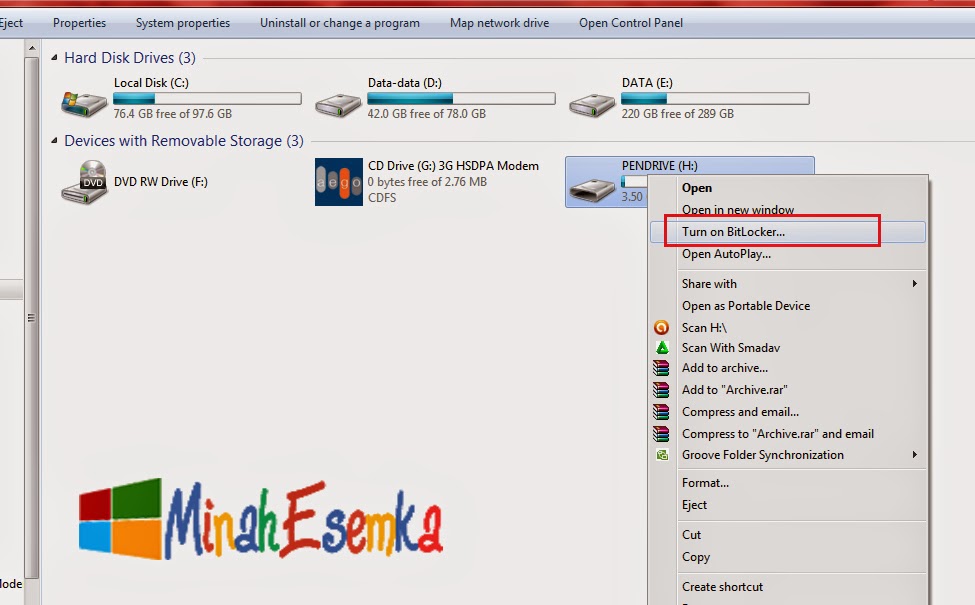
Pasti sobat semua punya flashdisk bukan ??, di flashdisk sobat pasti ada datanya.Untuk menjaga data yang ada di flashdisk yang sobat miliki sebaiknya flashdisknya diberi password aja, daripada nanti ada yang mengambil data yang sobat miliki. Dengan memberi password pada flashdisk juga dapat menghindari kerugian saat flashdisknya hilang. Jadi orang yang menemukan flashdisk ini nggak akan bisa membuka flashdisknya alias nggak bisa memakainya Ada banyak cara untuk memberi password pada flashdisk, ada yang menggunakan software maupun tanpa software yang saya bagikan ini adalah memberi password pada flashdisk tanpa software. Kalau nggak pakai software kita nggak perlu susah-susah untuk mendownload softwarenya terkebih dahulu. Nah, langsung aja ya dipraktekin. Ikuti langkah-langkahnya ya sob 1. Pada flashdisk klik kanan lalu klik Trun on Bitlocker 2.Tunggu proses beberapa saat, prosesnya seperti gambar dibawah ( tidak terlalu lama kok) 3. Beri centang pada Use a password to unloc...

Cara Uninstall Software Sampai Bersih

Gambar
Setiap menguninstall software pada komputer, biasanya tidak akan membersihkan software tersebut sampai bersih, software tersebut biasanya akan meninggalkan system registry. berikut cara menuninstall software sampai bersih Setelah anda mengunsinstall software seperti biasa. di Control Panel ==> Program ==> Program and Features. Selanjutnya melakukan pembersihan pada sistem registry caranya Tekan simbol gambar windows pada keyboard sambil menekan huruf R pada keyboard atau bisa juga melalui star ketikan tulisan run dan tekan enter. setelah itu ketik regedit klik ok lalu klik yes pada jendela Registry Editor, pilih HKEY_CURRENT_USER Pilih Software cari aplikasi yang anda uninstall tadi, misalnya disini saya menguninstall idm klik kanan pada idm lalu klik delete kemudian tekan CTRL + F atau f3dan ketikan  tulisan idm (Internet download manager) apabila masih terdapat file idm di delete lagi.

Cara Defrag Dan Cleanup Harddisk Di Windows 7

Gambar
Disk Defragmenter adalah salah satu tool yang disediakan oleh windows yang digunakan untuk menganalisa volume drive dan meng-alokasikan dan meng-konsolidasikan ulang file-file atau folder-folder yang terpisah-pisah. Fungsi Disk Defragment adalah mengatur/menata file yang ada di harddisk supayah stabil. File yang tidak terata dikarenakan kita sering membuka-menutup suatu aplikasi. Disk Cleanup untuk membersihkan file-file yang sudah tidak terpakai lagi. Biasanya opsi yang ditawarkan secara default adalah Recycle Bin dan Temporary Internet File. Namun bisa di tambahkan dengan mencentang Opsi yang lainnya. biasanya saya melakukan Defrag Dan Cleanup Harddisk setiap sebulan atau 2 bulan sekali. Jangan melakukan Defrag Dan Cleanup Harddisk terlalu sering karena hal ini dapat merusak hardisk komputer dan usahakan jangan melakukan perkerjaan yang lain di komputer saat melakukan Defrag Dan Cleanup Harddisk. Menurut salah satu situs web yang pernah saya baca jangan sampai pada saat defrag...