Postingan

Cara Menampilkan Tombol Follow (Ikuti) di Facebook

Gambar
Cara Menampilkan Tombol Follow (Ikuti) di Facebook - Selain twitter ternyata facebook juga memiliki tombol "ikuti" yang berfungsi untuk mengikuti seseorang difacebook walaupun kita tidak bisa berteman dengan orang tersebut karena pertemanan facebooknya terlalu banyak. Sudah diketahui bahwa facebook hanya membatasi satu akun dengan 5000 orang teman saja, jadi untuk mengatasi hal tersebut, anda bisa mengaktifkan tombol "ikuti" pada facebook anda. Tahukah anda berasal dari mana saja pengikut di Facebook? Seperti yang saya ketahui, pengikut di Facebook berasal dari orang yang sengaja mengklik tombol "ikuti" dan juga berasal dari orang yang tidak kita konfirmasi pertemanannya. Lalu bagaimana untuk menampilkan tombol ikuti ini?, untuk menampilkannya cukup mudah caranya. Jika anda ingin mempraktekan silahkan ikuti langkah berikut 1. Login ke akun Facebook anda masing-masing. 2. Masuk ke Pengaturan/Setting. 3. Kemudian pada opsi "Yang dapat mengik...

Cara Memotong dan Menggabungkan Video di Android

Gambar
Memotong dan menggabungkan video menggunakan komputer atau laptop sudah menjadi hal yang biasa. Lalu bagaimana jika menggunakan perangkat Android untuk melakukan hal tersebut?, Kalau menggunakan perangkat Android, memang sih tidak luar biasa, tapi setidaknya kita tidak perlu susah-susah lagi menyalakan komputer jika hanya ingin memotong dan menggabungkan video saja. Selain itu, dengan menggunakan Android, pekerjaan menjadi lebih mudah, karena kita hanya membutuhkan satu perangkat saja dan kita sudah bisa melakukan semuanya, dimuali dari mengambil gambar, video dan mengedit (memotong dan menggabungkan video dan photo) hanya menggunakan Android saja. Lalu bagaimana Cara Memotong dan Menggabungkan Video di Android? untuk anda yang ingin mengetahui caranya, bisa baca dan paktekan langkah dibawah Cara Memotong Video di Android 1. Download aplikasi VideoShow dilink di akhir postingan. 2. Install di android anda. 3. Jalankan aplikasi dan cari video yang ingin di potong. 4. Atur sa...

Cara Menambahkan Iklan dibawah Menu Navigasi

Gambar
Cara Menambahkan Iklan dibawah Menu Navigasi - Sebenarnya, dengan cara ini kita tidak hanya bisa menambahkan iklan saja tetapi juga bisa menambahkan widget lain yang kita inginkan. Tapi pada postingan ini saya beri ulasan ke iklan saja, agar lebih mudah dalam penjelasannya. Untuk template yang pada tata letaknya sudah tersedia "Tambahkan Gadget" di bawah menu navigasi, pastinya akan lebih mudah untuk menambahkan iklan, karena kita hanya perlu memasukan kode iklan saja dan kemudian menyimpannya. Lalu bagaimana jika  pada template anda tidak terdapat "Tambahkan Gadget" di bawah menu navigasi?, Ya, anda haru menambahkannya sendiri dengan cara menambahkan script di edit html, maka setelah itu anda cek lagi tata letak dan secara otomatis "Tambahkan Gadget" di bawah menu navigasi akan muncul. Lalu bagaimana cara melakukannya?, Jika anda sudah penasaran, mari kita langsung saja ke langkah-langkahnya 1. Login ke akun blog masing-masing 2. Klik Templat...

Cara Menghilangkan Redirect Pada Template

Gambar
Saat anda mendownload sebuah template blog dari internet, terkadang template tersebut sudah di sisipkan script redirect, sehingga ketika kita atau orang lain melihat blog miliki kita maka sesaat kemudian akan berpindah langsung ke halaman blog orang lain yang ditargetkan pada script redirect. Hal ini juga saya alami kemarin, saat saya mendownload sebuah template, ternyata di dalamnya sudah terdapat script redirect. Awalnya saya bingung mencari scirptnya, tapi setelah dicoba menghapus beberapa script, akhirnya berhasil juga menghilangkan redirect pada template yang baru saya download tersebut. Jika anda mengalami hal yang sama yang seperti saya alami, ada baiknya anda mencoba Cara Menghilangkan Redirect Pada Template ini 1. Masuk ke Template dan Edit Html. Cari kode  <script type='text/javascript'> dengan menggunakan Ctrl + F. Jika sudah ditemukan silahkan anda hapus dimulai dari  <script type='text/javascript'> sampai dengan  </script> ...

Cara Mudah Mengatasi Asus Zenfone 4 Bootloop

Gambar
Apa yang dimaksud denga Bootloop?, untuk anda yang belum mengetahui tentang Bootloop saya akan memberikan penjelasan sedikit mengenai si Bootloop ini. Bootloop adalah suatu masalah yang terjadi pada sistem Android yang menyebabkan ponsel tidak bisa masuk ke halaman home dan hanya menampilkan logo serta loading saja. Jadi, bagi anda yang mengalain masalah bootloop ini, khususnya untuk ponsel Asus Zenfone 4, anda bisa mengikuti langkah berikut Download Firmware Stock A400CG. Jika sudah didownload silahkan anda pindahkan kedalam sd card. Jangan di masukan kedalam folder. Kemudian masuk ke mode cwm dengan cara menekan Volume Up + Power. Setelah masuk ke mode Droidboot/Fastboot kemudian pilih Reset Factory. Kemudian masuk lagi ke cwm dengan cara yang sama pada poin no 2 Kemudian pilih sd download dan tunggu proses selesai. Sampai disini anda sudah melakukan langkah untuk Mengatasi Asus Zenfone 4 Bootloop , semoga saja langkah di atas berhasil mengatasi permasalahan yang t...

Cara Membuat Monitor Laptop Jadi hemat Baterai

Gambar
Untuk membuat baterai laptop lebih lebih hemat hal yang dapat kita lakukan salah satunya adalah mengatur beberapa hal yang berhubungan dengan monitor laptop. Berikut berberapa hal yang dapat anda atur pada monitor laptop sehingga baterai laptop anda akan menjadi tahan lama dan tidak mudah habis. Cara Menghemat Baterai Laptop 1. Gunakan pengaturan Power Plan Dengan melakukan pengaturan pada power plan, maka pada menit-menit tertentu jika laptop tidak digunakan maka cahaya atau monitor akan mati sehingga dapat menghemat baterai walaupun hanya sedikit. 2. Matikan Saja Screen Saver Ketika monitor komputer dalam keadaan mati,terkadang beberapa orang akan memasang fitur screen saver yang hanya sekedar untuk memperindah layar. Tapi tahukan anda bahwa screen saver tersebut dapat membuta baterai menjadi boros. Jadi sebaiknya anda matikan saja screen saver yang aktif dan ubah menjadi none. 3. Atur Brightness Saat menggunakan laptop, ada baikya anda atur brightness sesuai denga...

Software Download Manager Alternatif IDM

Gambar
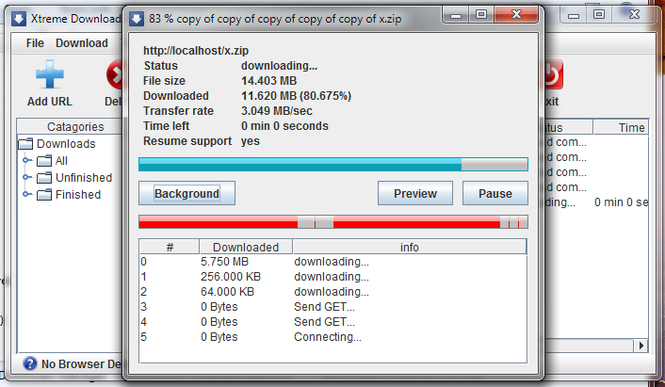
Software Download Manager Alternatif IDM - Bagi yang suka download file dengan ukuran yang super jumbo, baik itu film atau pun software-software, sudah seharusnya untuk menginstall aplikasi download manager. Sudah kita ketahui, bahwa aplikasi download manager yang paling terkenal yaitu Internet download Manager atau yang lebih dikenal dengan nama IDM. Namun yang jadi masalah, aplikasi IDM ini tidaklah gratis, sehingga setelah menggunakan selama batas waktu yang telah ditentukan maka IDM akan minta di register dan tidak bisa di gunakan lagi. Tapi anda tidak perlu khawati, karena anda bisa menggunakan aplikasi download manager yang lain yang tidak kalah hebatnya dengan aplikasi IDM. Lalu apa sajakah software tersebut?, berikut beberapa Software Download Manager Alternatif IDM 1. Xtreme Download Manager Software yang satu ini tebilang cukup canggih mengingat termasuk kedalam software freeware dan dapat meningkatkan kecepatan download hingga 500%. Pokonya software ini h...