Postingan

Cara Download Aplikasi di Google Play Via PC

Gambar
Bagaimana cara download di google play dengan menggunakan PC atau laptop?, mungkin ada sebagian orang yang belum tahu carannya, sebenarnya caranya sangat mudah, untuk mendownload kita harus mengunjungi sebuah situs yang dapat membantu sehingga aplikasi tersebut bisa di download. Dengan mendownload menggunakan PC atau laptop akan terasa lebih mudah dan cepat karena biasannya koneksi internet menggunakan laptop jauh lebih lancar dari pada menggunakan ponsel, selain itu jika anda membuka dengan menggunakan ponsel situs Google Play dan ingin mendownload aplikasinya, anda tidak akan menemukan button download, karena Google Play hanya menyediakan link install saja, maka aplikasi tersebut akan terinstall langsung ke ponsel anda. Jadi, agar lebih mudah dan jika anda ingin cepat anda bisa mendownload menggunakan PC. Untuk anda yang ingin mendownload menggunakan PC atau pun laptop bisa ikuti langkah dibawah. 1. Kunjungi situs Google Play 2. Cari dan klik aplikasi yang ingin anda download....

Cara Membuat Daftar Isi Sederhana dan Keren

Gambar
Sebagai pemilik blog, tentunya anda harus memastikan kenyamanan para pengunjung anda, salah satu yang dapat membuat pengujung merasa nyaman dan mudah dalam mengakses blog anda. Anda harus membuat daftar isi blog anda. Sehingga, jika para pengujung ingin membaca dan memilih postingan yang lain. Mereka tinggal mengklik daftar isi. Untuk membuat daftars isi pada blog, anda harus memiliki script-nya, sebelum menunjukan langkah-langkahnya saya akan berikan script daftar isi yang ada pada blog saya ini. <div style="background-color: none; height: 500px; margin: auto; overflow: auto; padding: 3px; text-align: left; width: 100%;"> <script src="http://bloggergubug.googlecode.com/files/daftarisi.js"></script><script src=" http://minahsmk1.blogspot.com /feeds/posts/default?max-results=999&amp;alt=json-in-script&amp;callback=loadtoc"></script></div> Silahkan ganti tulisan yang backgroundnya merah dengan url blog soba...

Cara Install Aplikasi Android di BB 10

Gambar
Pada saat sekarang ini, orang lebih banyak menggunakan smatrphone berbasis android di bandingkan dengan blackberry, karena dengan menggunakan android kita juga dapat mengakses bbm. Jadi, karena kepopulerannya tersebut, banyak orang lebih memikirkan hal-hal yang dapat digunakan di android saja. Contohnya saja aplikasi, kebanyakan orang ataupun perusahaan lebih tertarik mengembangkan aplikasi untuk android. Sehingga dengan begitu, hanya android saja yang dapat mengakses aplikasi tersebut. Lalu bagaimana dengan ponsel yang lain? apakah bisa mengakses aplikasi android juga?. Sebenarnya ada sebagian smartphone yang juga bisa mengakses aplikasi android, yaitu BB dengan os 10 ke atas. BB OS 10 yang support dengan aplikasi yaitu Z3, Z10, Z30, Q5, Q10, BB Passport, BB Porsche 9882 dan 9883. Untuk melakukan penginstallan aplikasi android di blackberry silahkan ikuti langkah di bawah ini. 1. Periksa terlebih dahulu versi OS BB anda. Jika masih di bawah 10.2.1, maka upgrade terlebih dahul...

Cara Share Printer Lewat Jaringan LAN Atau WiFi

Gambar
Bagi anda yang bekerja di perusahaan ataupun kantor, pastinya anda akan sering membuat dokumen-dokumen seperti laporan dan sebagainya kemudian dokumen tersebut pastinya akan di print untuk di perlihatkan ke bos anda atau pun rekan kerja. Sudah diketahui bahwa setiap kantor ataupun perusahaan tidak hanya memiliki satu komputer saja, melainkan untuk satu karyawan satu komputer. Untuk melakukan proses mencetak dokumen (print) tidak akan jadi masalah jika satu komputer, memiliki satu printer. Tapi yang jadi masalah yaitu jika banyak komputer hanya memiliki satu printer. Untuk mengatasi hal ini, kita bisa share komputer melaluli jaringan LAN atau WiFi. Lalu bagaimana cara melakukannya? Jika anda ingin mencoba Share Printer Lewat Jaringan LAN Atau WiFi, silahkan ikuti langkah di bawah ini. 1. Pastikan printer sudah terinstall pada komputer. 2. Pastikan semua kabel LAN sudah terhubung ke komputer yang akan men-share dan yang akan menerima jaringan. Jika menggunakan WiFi pastikan se...

Cara Menjadikan Android Sebagai Hotspot WiFi

Gambar
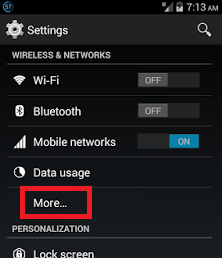
Setelah kemaren saya sudah membahas bagaimana Cara Menampilkan Subtitle Film di Android, kali ini saya masih membahas tentang android lagi. Memang, kalau membahas tentang android ini tidak akan ada habis-habisnya, karena banyak sekali kelebihan dari android ini yang harus kita ketahui dan di coba. Salah satu kelebihan dari android yaitu dapat membuat hotspot wifi, dimana dengan membuat hotspot tersebut si pemilik handphone dapat berbagi jaringan ke orang-orang yang berada di dekat anda. Jika anda ingin mencoba membuat hotspo wifi menggunakan android anda, silahkan anda ikuti langkah di bawah. 1. Masuk ke pengaturan 2. Pilih Nirkabel dan Jaringan atau Wireless & Network, kemudian pilih more. 3. Kemudian pilih Tethering & Portable Hotspot. 4. Pilih Set-up WiFi Hotspot, untuk melakukan set up password. 5. Set password pada wifi anda, ini bertujuan agar jaringan anda tidak di gunakan oleh orang lain tanpa sepengetahuan anda. 6. Setelah semua proses selesai, s...

Cara Unlock Modem BOLT 4G Huawei E5372s

Gambar
Sudah kita ketahui, bahwa modem BOLT 4G Huawei E5372s, hanya bisa di gunakan untuk simcard bolt saja. Jika kita ingin menggunakan simcard yang lain, kita harus melakukan unlock pada modem BOLT 4G Huawei E5372s tersebut. Beberapa orang mungkin berpendapat bahwa untuk melakuka unlock pada modem BOLT 4G Huawei E5372s merupakan hal yang sulit tapi sebenarnya untuk unlock modem tersebut tidak lah sesulit yang kita bayangkan. Sebelum memulai melakukan unclock modem BOLT 4G Huawei E5372s, sebaiknya anda siapkan dan pastikan hal berikut 1. Matikan antivirus, karena file yang akan digunakan terdekteksi sebagai virus 2. Hanya modem BOLT 4G Huawei E5372s saja yang terhubung ke laptop anda, jangan ada yang terhubung lagi baik itu flashdisk ataupun modem yang lain. 3. Pastikan modem BOLT 4G Huawei E5372s selalu dalam keadaan on. 4. Download file Firmware Bolt E5372s, silahkan anda cari di google. 5, Sebelum melakukan proses unlock pastikan anda sudah meng...

Cara Mengcopy Bacaan Di Command Prompt

Gambar
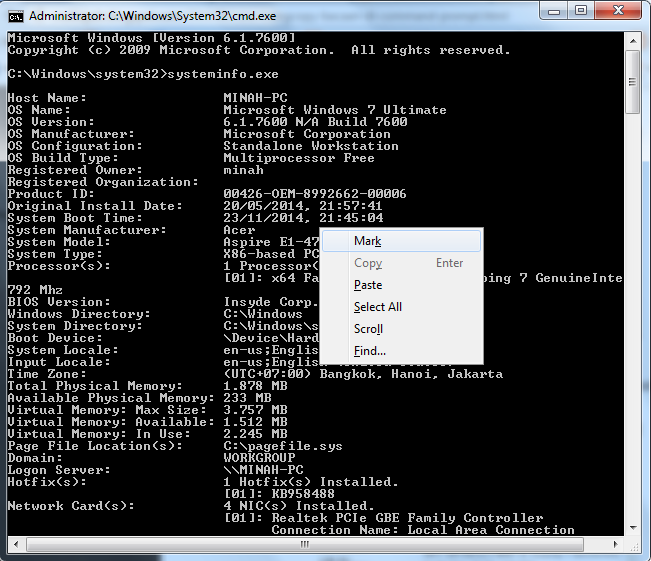
Cara Mengcopy Bacaan Di Command Prompt - Pastinya, anda yang berkujung ke postingan saya yang satu ini, pernah membuka Command Prompt. Kalau belum pernah, mana mungkin anda bisa nyasar ke postingan saya yang ini. Pada saat anda membuka Command Prompt atau yang lebih dikenal dengan nama Cmd, mungkin ada sebuah teks yang sulit anda ingat dan ada hapal karena tulisanya yang aneh dan panjang. Anda mencoba untuk mencopy-nya namun tidak bisa, karena pada Command Prompt jika anda ingin mem-blok secara langsung tidak akan bisa. Walaupun sudah terblok, ketika di klik kanan tidak akan mau, bahkan hasil blok akan hilang Jadi, bagaimana cara mengatasi hal ini, kalau disalin dengan cara diketik kan nggak mungkin. Tulisanya terlalu panjang. Nah, kali ini anda tidak perlu bersusah-susah lagi untuk mengetik ulang, karena disini saya akan memberikan sebuah cara agar Command Prompt dapat dicopy. Berikut Cara Mengcopy Bacaan Di Command Prompt Pada langkah pertama ini yang perlu anda lakukan adalah ...